TetherCam
Dein iPhone als Kamera für den Mac, über ein Kabel.
Mac-App · Open Source · tethercam.app (öffnet eine andere Website)
Was du damit machst
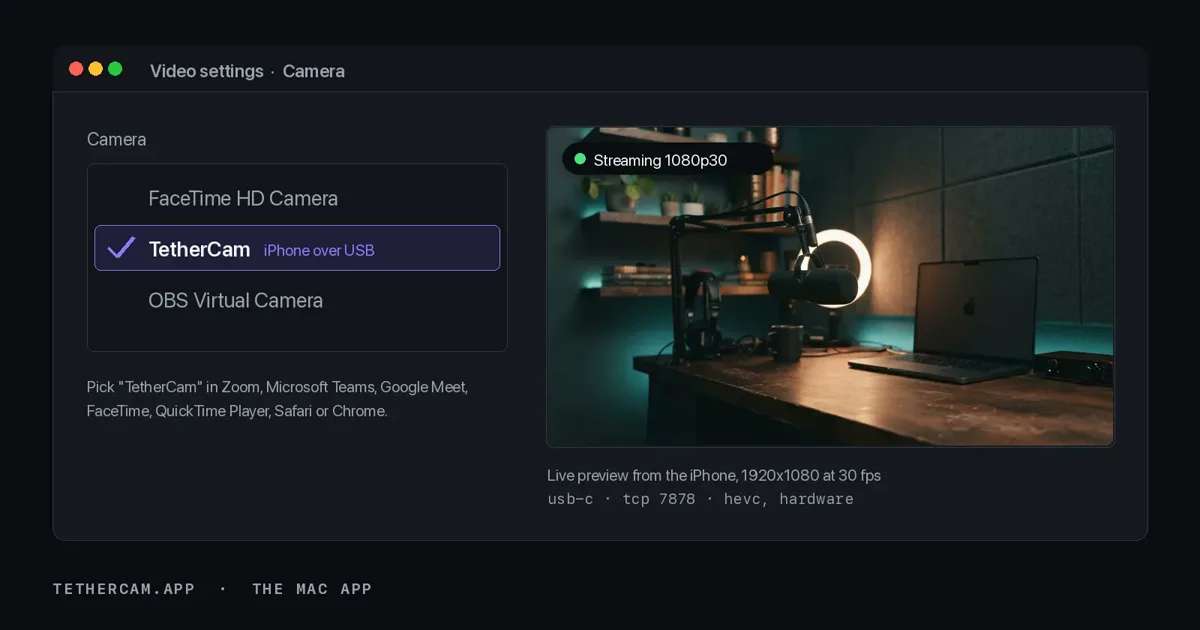
Morgen hast du einen Videocall, und das Bild der Laptop-Kamera ist dir zu körnig. Du steckst dein iPhone mit dem Kabel an den Mac und wählst in Zoom die Kamera „TetherCam“. Jetzt filmt dich das iPhone, ohne WLAN und ohne Konto.
- Für wen
- Für alle, die am Mac telefonieren oder aufnehmen und ein besseres Bild wollen, als die eingebaute Kamera hergibt.
- Stand
- Die iPhone-App ist im App Store, die Mac-App gibt es als Download von der Website. Beide sind Open Source.
So läuft es ab
Zwei Apps laden
Du lädst die iPhone-App aus dem App Store und die Mac-App von der Website. Ein Konto brauchst du nicht.
Kabel anstecken
Du verbindest iPhone und Mac mit einem USB-Kabel. Das iPhone packt das Bild selbst und schickt es über das Kabel, nicht übers WLAN.
Kamera wählen
In Zoom, Teams, Meet oder FaceTime wählst du „TetherCam“ als Kamera. Ab dann bist du mit dem Bild vom iPhone im Anruf.
Oder in OBS
Nimmst du mit OBS auf, holt ein eigenes Plugin das Bild und auch den Ton vom iPhone. Die Mac-App überträgt nur das Bild.
Wie es arbeitet
- Hier arbeitet kein Sprachmodell mit.
- Der Code
- packt das Bild am iPhone und stellt es am Mac als Kamera bereit, ohne WLAN, Cloud oder Konto.
Warum es das gibt
Als ich die iPhone-Kamera am Mac nutzen wollte, ist das Bild schwarz geblieben, weil die Versionen nicht zusammengepasst haben. Ich wollte ein kleines Werkzeug, das ich selbst durchschaue und reparieren kann.